跨平台安全深度解析:谷歌浏览器 权限与隐私设置答疑 2026

随着2026年隐私沙盒技术的全面落地,跨设备管理浏览器安全变得更加复杂。本文针对Windows、macOS、Android与iOS多系统用户,深度剖析谷歌浏览器 权限与隐私设置答疑 2026 核心痛点。从摄像头无法调用的底层系统冲突,到移动端防追踪策略的差异,为您提供精准的排查方案与配置建议,彻底告别权限设置盲区。
步入2026年,Chrome不仅彻底重构了第三方Cookie的拦截逻辑,其“隐私沙盒(Privacy Sandbox)”也迎来了跨越式升级。然而,当你在Windows上配置好的完美隐私策略,同步到macOS或iPhone时,却往往会遇到水土不服的尴尬。面对不同操作系统的底层沙盒机制差异,如何精准掌控你的数据边界?
桌面端博弈:Windows 11 与 macOS 摄像头/麦克风权限排查
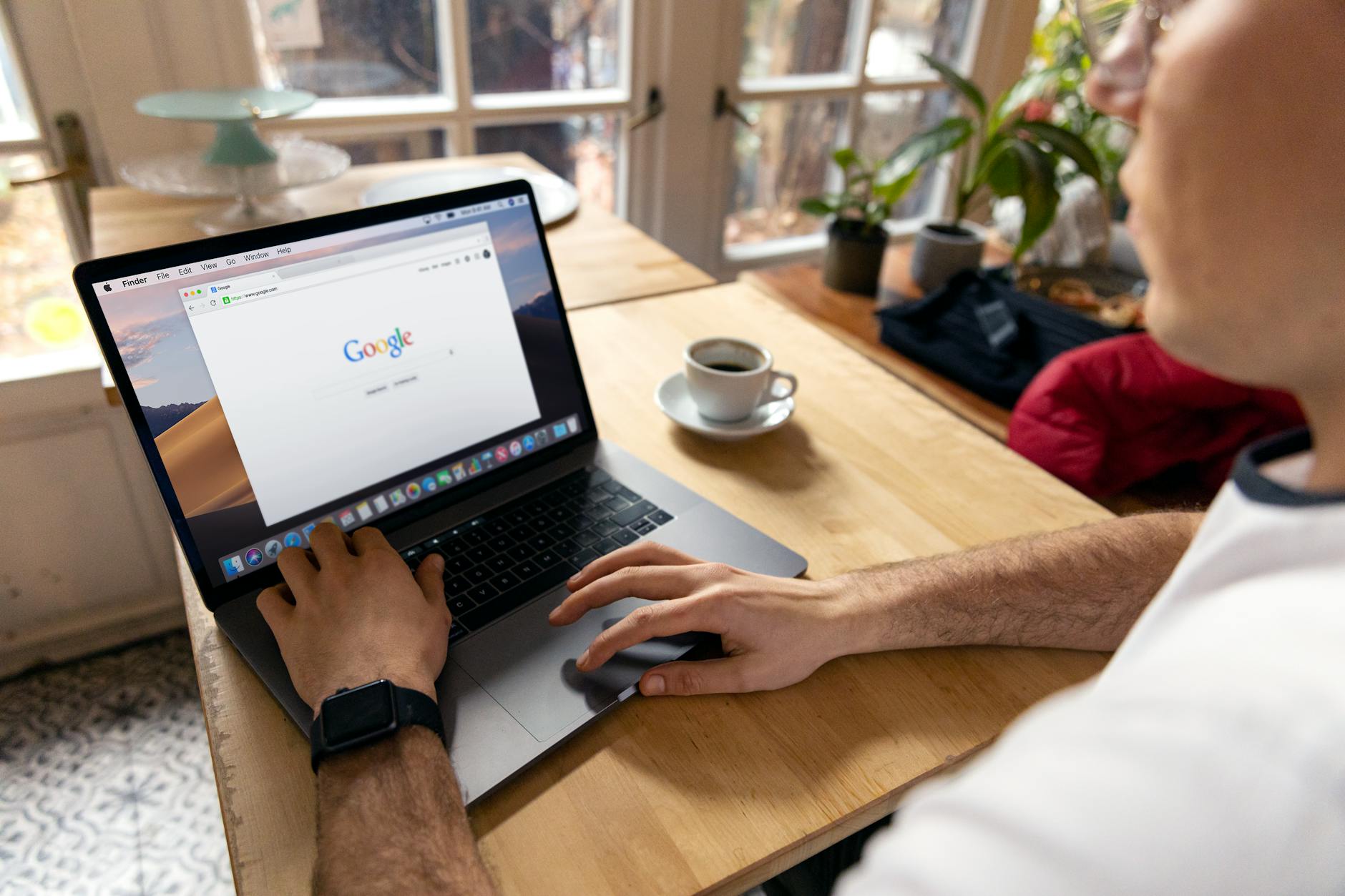
在视频会议场景中,经常遇到网页端Google Meet提示“无法访问麦克风”。在Windows 11中,这通常是因为系统级“隐私和安全性”中的“允许桌面应用访问麦克风”被全局关闭,导致Chrome内部设置失效。相比之下,macOS的管控更为严苛。自macOS Sequoia及更高版本起,即使你在Chrome的`chrome://settings/content/microphone`中授予了权限,如果未在苹果系统的“系统设置 > 隐私与安全性 > 麦克风”中勾选Google Chrome,依然会静音。排查时,务必优先检查OS层级的硬件锁,而非单纯依赖浏览器内部面板。
移动端追踪防护:Android 16 与 iOS 19 的底层逻辑对决
移动端网页应用的定位与追踪权限,在两大阵营中呈现截然不同的处理逻辑。在Android端,Chrome深度集成了系统的“精确位置”开关,当你使用网页版地图导航时,若仅授予“大致位置”,Chrome会通过底层API自动进行模糊化处理。而iOS端的Chrome则受制于苹果的WebKit内核与ATT(App跟踪透明度)框架。在2026年的最新iOS版本中,即便是通过Chrome访问第三方电商网站,跨站追踪也会被系统级拦截。对比来看,Android赋予了用户对单一站点更细粒度的位置掌控,而iOS则倾向于一刀切的全局防追踪,这要求多设备用户在进行跨站数据分析时,必须适应两套完全不同的隐私预期。
2026 隐私沙盒全面部署:第三方 Cookie 淘汰后的跨端同步
2026年标志着Chrome正式全面淘汰第三方Cookie的节点。取而代之的是“跟踪保护(Tracking Protection)”功能的默认开启。对于多系统用户而言,最大的困惑在于:为什么我在PC端屏蔽了某个广告追踪器,手机端却依然能看到相关广告?原因在于,基于Chrome 140+ 版本的同步机制,虽然书签和密码可以跨平台无缝流转,但基于本地设备指纹的“Topics API”兴趣标签是独立计算的。这意味着,你的Windows工作站和个人iPad会根据各自的浏览习惯生成不同的隐私画像。要统一体验,需手动在多端的“隐私和安全”菜单中,分别校准广告隐私设置,而非依赖云端同步。
隐身模式与临时权限:多设备间的状态隔离陷阱
许多用户误以为开启“隐身模式”就能在所有设备上实现绝对隐身,这其实是一个危险的错觉。对比桌面端与移动端,Windows版Chrome在隐身模式下关闭窗口会立即清除所有临时授予的摄像头或剪贴板权限;但在iOS上,由于后台多任务机制的差异,如果你仅仅是切换了应用而没有划掉Chrome进程,部分网页的临时会话可能依然保持活跃。此外,2026年引入的“仅限这一次”权限选项(如单次授权位置信息),在跨平台表现上也存在差异。Mac端刷新页面即失效,而Android端可能会在屏幕常亮期间持续保持授权。理解这些系统级的生命周期差异,是防止隐私意外泄露的关键。
常见问题
网页弹窗提示“需在系统设置中开启通知”,但我明明在Chrome里点过允许了,怎么破?
这是典型的系统级沙盒拦截。在macOS或iOS中,应用的通知权限由系统接管。请前往操作系统的“设置 -> 通知”找到Chrome并开启横幅权限,浏览器内的授权仅在系统放行后才会生效。
为什么我用同一账号登录了Windows和安卓手机,PC上屏蔽的垃圾网站,手机上依然能弹出请求?
Chrome的“网站设置(如通知、位置、麦克风权限)”默认与具体设备绑定,并不会通过Google账号跨端同步。您必须在安卓手机的Chrome设置中,单独对该站点进行二次屏蔽。
开启“增强型安全保护”后,iPhone的发热量明显比我的Windows笔记本大,这是正常的吗?
属于正常现象。增强型保护会实时将不熟悉的URL发送至Google安全浏览服务器进行比对。由于iOS对后台网络请求的资源调度更为严格,频繁的加密通信在移动端(尤其是蜂窝网络下)会比在拥有独立散热和常驻电源的PC端产生更明显的能耗感知。
总结
想要获取针对您当前设备的专属安全配置方案?立即下载最新版谷歌浏览器,或访问官方帮助中心探索更多进阶隐私防护技巧,全面掌控您的数字足迹。
相关阅读:谷歌浏览器 权限与隐私设置答疑 2026,谷歌浏览器 权限与隐私设置答疑 2026使用技巧,跨平台提速指南:谷歌浏览器 设置优化与稳定性建议 202603 版